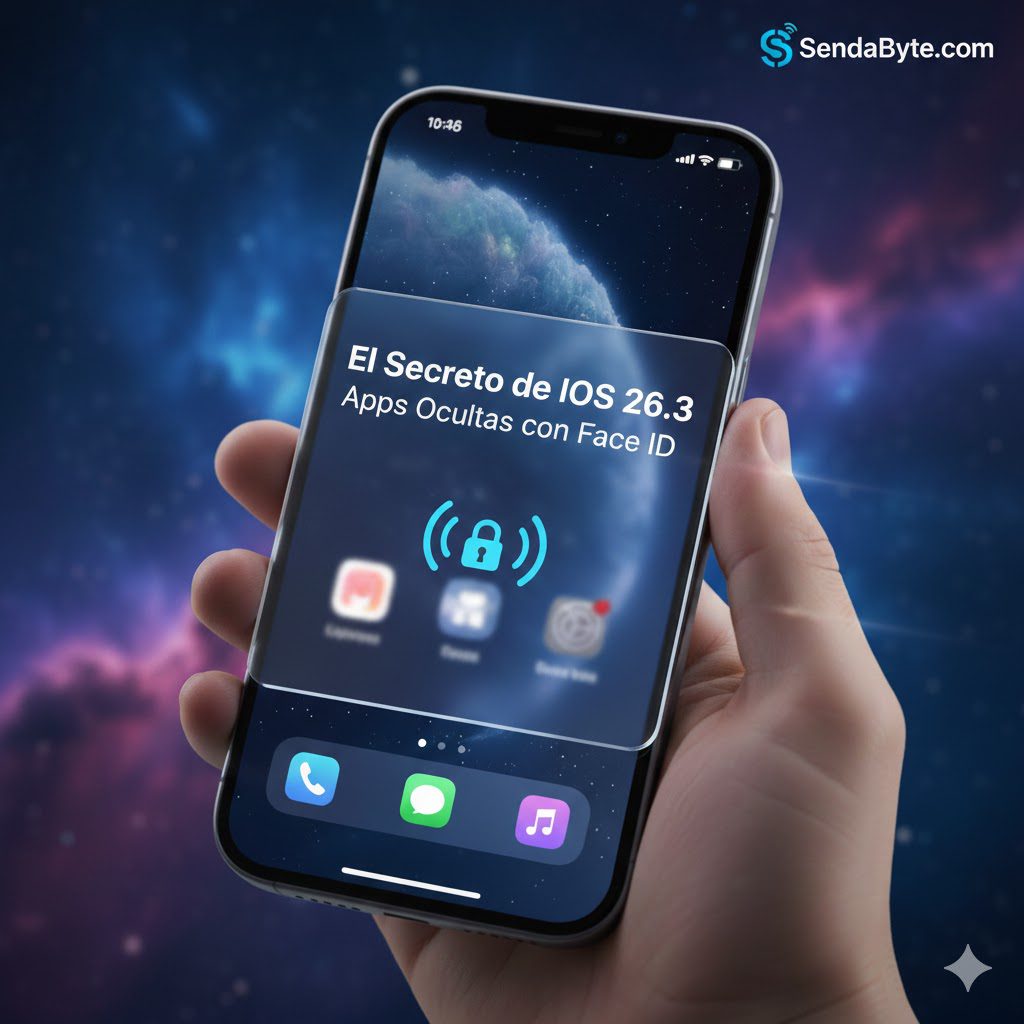
En la era de la sobreexposición, la privacidad se ha convertido en el activo más valioso de cualquier usuario tecnológico. Apple lo sabe, y con la llegada de iOS 26.3, ha perfeccionado una función que muchos llevábamos años reclamando: la capacidad de hacer que una aplicación sea invisible y totalmente inaccesible para cualquier persona que no seas tú.
Ya no hablamos de mover iconos a carpetas olvidadas. Hablamos de la función «Ocultar y requerir Face ID», un sistema que elimina la aplicación de la vista pública del sistema y la encierra tras un muro biométrico. En SendaByte.com, analizamos por qué esta es la actualización de seguridad más importante de la década para el iPhone.
¿Privacidad o Secreto? El uso real de la «Carpeta Oculta»
Desde un punto de vista periodístico, esta función responde a una necesidad social: el iPhone compartido. Ya sea porque le dejas el móvil a un hijo para jugar, a un amigo para ver una foto, o a un compañero de trabajo, siempre hay parcelas de nuestra vida que deben ser privadas.
Casos de uso imprescindibles:
- Finanzas Blindadas: Ocultar apps de banca o criptomonedas evita que, en caso de un robo con el teléfono desbloqueado, los atacantes puedan acceder a tus fondos.
- Mensajería Confidencial: Apps de trabajo o chats personales desaparecen del radar, incluyendo sus notificaciones.
- Limpieza Mental: Eliminar distracciones visuales de apps que usas poco pero que contienen información sensible (como carpetas de salud o seguros).
Lo más revolucionario es que, al activar esta opción, la app deja de mostrar notificaciones, no aparece en el buscador de Spotlight y no figura en el historial de ajustes. Es, a efectos prácticos, como si la app no estuviera instalada.
Guía Visual Paso a Paso: Invisibilidad total en 3 pasos
Si quieres que una app desaparezca de la faz de tu iPhone, sigue este manual:
Paso 1: Selección y Menú de Seguridad
Localiza la app (por ejemplo, WhatsApp, una app de banco o Fotos). Mantén el dedo sobre ella hasta que aparezca el menú. Toca la opción con el icono del candado: Requerir Face ID.

Paso 2: Confirmación de Ocultación
iOS te preguntará si solo quieres pedir Face ID para abrirla o si prefieres ocultarla. Selecciona Ocultar y requerir Face ID. El sistema te advertirá que no recibirás notificaciones ni verás la app en las búsquedas. Confirma con tu rostro.

Paso 3: ¿Dónde encontrar tus apps ahora?
La app ha desaparecido. Para volver a verla, ve a la Biblioteca de Apps (desliza hasta la última pantalla a la derecha), baja hasta el final y verás una sección llamada Ocultas. Al tocarla, te pedirá Face ID para mostrarte el contenido.

Conclusión: Un iPhone más seguro para todos
Esta función de iOS 26.3 es, sin duda, la mejor herramienta de privacidad que Apple ha lanzado en años. En SendaByte.com recomendamos usarla especialmente para aquellas aplicaciones que contienen datos sensibles o legales. Es la forma más sencilla de prestar tu iPhone con la tranquilidad de que tus «secretos» están bajo siete llaves biométricas.
¿Qué te parece esta función? ¿Crees que Apple debería permitir ocultar también las apps nativas como «Ajustes»? ¡Cuéntanos tu opinión en los comentarios!