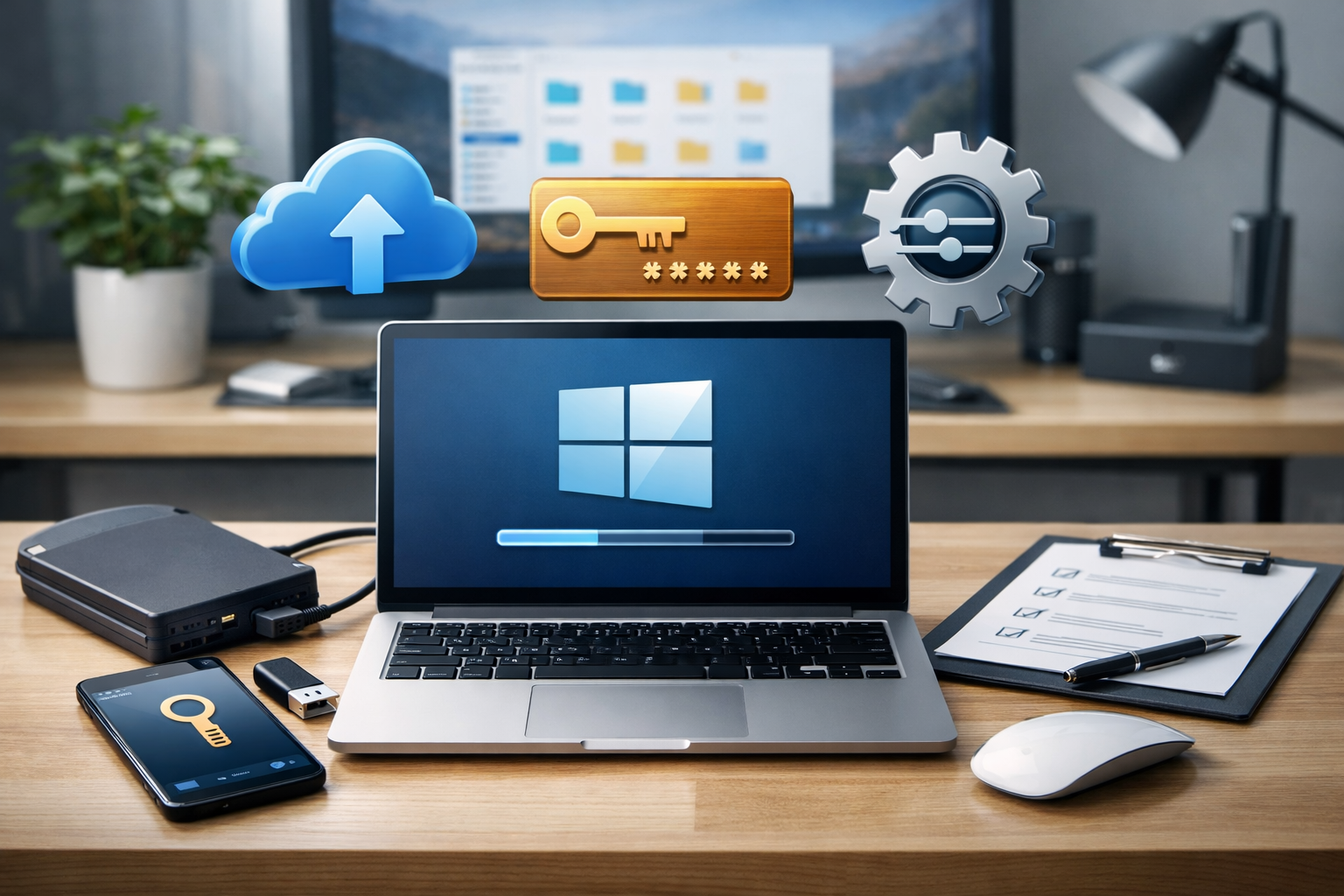
Cuando vas a actualizar o reinstalar Windows, el mayor riesgo no suele ser “romper algo”, sino perder cosas importantes: archivos, licencias, configuraciones del sistema, claves guardadas o incluso accesos a cuentas. Por eso, antes de empezar, conviene preparar una lista de comprobación realista que te permita volver a dejar el PC como estaba, sin sustos.
En esta guía verás qué copiar, qué claves conviene guardar y qué ajustes deberías anotar antes de dar el salto. La idea es que tengas todo listo para que el proceso sea más rápido, seguro y con menos probabilidad de quedarte sin acceso a servicios o sin herramientas que usabas a diario.
Además, no todos los casos son iguales: no es lo mismo actualizar manteniendo archivos que reinstalar desde cero. Por eso te dejo recomendaciones pensadas para usuarios reales, con pasos accionables y ejemplos para que sepas qué preparar en tu equipo antes de actualizar o reinstalar Windows.
Define tu objetivo: actualizar manteniendo datos o reinstalar desde cero
Antes de tocar nada, identifica qué vas a hacer, porque cambia bastante lo que debes guardar.
Actualizar conservando archivos y aplicaciones
Si tu intención es actualizar Windows sin borrar el contenido del disco, el riesgo de pérdida de datos suele ser menor. Aun así, no conviene confiarse: algunos cambios pueden afectar configuraciones, drivers, programas “muy atados” al sistema o accesos a ciertas cuentas. Tu preparación debería centrarse en:
– Copias de seguridad de datos importantes (aunque “no debería” borrarse nada).
– Confirmar que tienes acceso a las cuentas necesarias.
– Revisar qué software y ajustes dependen del sistema.
Reinstalar Windows desde cero
Si vas a formatear o reinstalar con limpieza, aquí la preparación es obligatoria. Todo lo que no quede dentro de una copia de seguridad (o dentro de una partición/servicio que sobreviva) puede desaparecer. Tu objetivo es:
– Tener copia de documentos, fotos y carpetas críticas.
– Preparar claves y medios de recuperación.
– Tener claro qué controladores o herramientas necesitarás después.
Lo más importante: copia de seguridad de tus datos (la parte que más importa)
Antes de actualizar o reinstalar Windows, empieza por lo que no puedes permitir perder: tus datos personales. Piensa en lo que usarías si el PC “desapareciera” hoy. Normalmente incluye documentos, descargas importantes, fotos y cualquier carpeta que no esté sincronizada en la nube.
Qué carpetas deberías copiar sí o sí
Una lista típica (ajústala a tu caso) sería:
– Escritorio y Documentos.
– Descargas (sobre todo si guardas ahí instaladores, archivos de trabajo o documentación).
– Imágenes y Vídeos.
– Carpetas de proyectos (por ejemplo, desarrollo, trabajos, capturas, bases de datos exportadas).
– Accesos y configuración de herramientas que guardan datos localmente.
Ejemplo práctico: si usas una herramienta de diseño o edición, probablemente tenga bibliotecas de recursos en carpetas locales. Copia también esas bibliotecas si no están sincronizadas.
Opciones seguras para hacer la copia
– Disco duro externo o SSD externo: suele ser la opción más directa para reinstalaciones.
– Almacenamiento en la nube: muy útil para documentos y fotos, pero revisa que realmente estén sincronizados.
– Copias con historial de versiones o sincronización: permiten recuperar versiones anteriores si algo se corrompe.
Consejo importante: verifica la copia antes de empezar. No te quedes solo con “terminó el proceso”. Abre un par de archivos copiados para confirmar que se leen correctamente.
Revisa el contenido de tu nube (y su disponibilidad)
Si dependes de OneDrive, Google Drive, Dropbox u otra plataforma, asegúrate de dos cosas:
– Que las carpetas estén realmente sincronizadas (no solo “en la nube”, sino accesibles desde tu sesión).
– Que sabes cómo recuperar esos archivos desde otro dispositivo, por si el acceso local cambia tras reinstalar.
Claves, licencias y accesos: qué guardar para no quedarte bloqueado
Uno de los problemas más habituales tras una reinstalación no es el sistema operativo, sino recuperar el acceso a cuentas y servicios. Por eso conviene preparar claves y métodos de verificación.
Clave de producto y activación de Windows
Si tu Windows está activado con una licencia digital (vinculada a la cuenta Microsoft o a hardware), puede reactivarse al reinstalar en muchos casos. Aun así, no está de más comprobar qué tipo de activación tienes.
Antes de reinstalar, toma nota de:
– Si tu Windows actual está activado.
– El método de activación que está usando (si lo ves en Ajustes de Windows).
– Si tienes una clave de producto (cuando aplica).
Ejemplo: si instalaste Windows con una clave que venía con un ordenador o comprado aparte, guarda esa clave en un lugar seguro. Si tu activación es “digital”, revisa que sigues teniendo acceso a la cuenta vinculada.
Gestor de contraseñas: la “copia” que no puedes perder
Si usas un gestor de contraseñas (y es lo recomendable), antes de reinstalar asegúrate de:
– Tener acceso a tu cuenta del gestor (correo y contraseña maestra o método de recuperación).
– Conocer el proceso de recuperación si reinstalas y pierdes acceso temporalmente.
– Guardar las credenciales críticas en el gestor, no en notas sueltas.
Consejo práctico: si tienes contraseñas “a la vieja escuela” (archivos de texto, notas, capturas), reorganízalas antes de empezar. Una reinstalación es el momento en que más se cometen errores con accesos.
Autenticación en dos pasos (2FA) y recuperación
Muchos problemas aparecen cuando el PC vuelve a pedirme un segundo factor y no tienes cómo verificar desde otro dispositivo. Revisa si usas:
– Apps de autenticación (por ejemplo, generadores de códigos).
– Llaves de seguridad.
– SMS o llamadas para verificación.
Antes del cambio, ten a mano:
– Métodos alternativos de recuperación.
– Acceso al móvil asociado (o un plan B si cambias de dispositivo).
– Códigos o procedimientos de recuperación que el servicio ofrezca.
Claves de correo y cuentas importantes
Asegúrate de poder acceder, como mínimo, a:
– Tu cuenta de correo principal (por ser la puerta de recuperación de casi todo).
– Tu cuenta Microsoft (si usas Windows con ella).
– Cuentas vinculadas a servicios que dependan del sistema (por ejemplo, licencias de software, plataformas de trabajo, etc.).
Ejemplo: si tu correo principal no está accesible, recuperar cuentas y restaurar el gestor de contraseñas puede convertirse en una tarea larga.
Ajustes del sistema: qué conviene anotar o respaldar
Aunque reinstalar o actualizar deje el sistema “funcionando”, puede cambiar tu forma de trabajar: escritorio, preferencias, accesibilidad, redes, opciones de privacidad o configuraciones de controladores.
Preferencias de personalización y accesibilidad
Si usas ajustes específicos (tamaño de texto, accesibilidad, modos de color, narrador, teclado, ratón, etc.), anótalos o comprueba que conoces dónde se activan. Son ajustes que no siempre se trasladan igual tras una reinstalación.
Consejo: haz una lista breve de “lo que necesito sí o sí”. Por ejemplo: lector de pantalla, atajos de teclado, configuración de contraste, etc.
Redes Wi-Fi y conexiones
Al reinstalar, es posible que tengas que volver a configurar redes Wi-Fi y VPN. Revisa:
– Si te conectas con varias redes (casa, trabajo, móvil compartiendo).
– Si usas VPN de empresa o certificados.
– Si dependes de configuración avanzada (DNS personalizado, proxy, etc.).
Ejemplo: si tu PC tiene un perfil de VPN con certificados, no basta con copiar “una carpeta”. Asegúrate de tener el material necesario para reinstalarla correctamente (o de poder solicitarlo de nuevo).
Impresoras, escáneres y dispositivos
Para impresoras y escáneres, lo ideal es:
– Saber qué modelo exacto tienes.
– Tener la confirmación de que el PC cuenta con el software o drivers que utilizarás después.
– Si usas dispositivos con colas o configuraciones locales, revisa si quedan en el sistema o en perfiles de usuario.
Consejo práctico: toma nota de las impresoras instaladas y, si el modelo depende de un driver específico, ten a mano el enlace o el instalador descargado.
Programas y drivers: prepara la vuelta a la rutina
Cuando reinstalas Windows, muchas aplicaciones desaparecen y algunos drivers se instalan con versiones genéricas. Para evitar días de “todo funciona, pero no como antes”, prepara tu lista de software.
Lista de software imprescindible
Antes de empezar, haz un inventario de:
– Software de trabajo (suite de ofimática si no viene con licencia vinculada, herramientas específicas, apps de firma, etc.).
– Navegadores y extensiones críticas (algunas restauran desde la cuenta, otras no).
– Herramientas de diseño, edición o desarrollo.
– Drivers y utilidades de hardware (tarjetas de sonido, webcams, adaptadores, etc.).
Ejemplo: si usas un monitor con software de calibración o un ratón con perfiles, probablemente necesites esos programas para volver a tenerlo como antes.
Instaladores y licencias de software
No siempre necesitas descargar todo de nuevo (muchos programas se redescargan al instalar desde sus páginas), pero es una buena práctica tener:
– Los instaladores de los programas que suelen tardar o que usas para trabajo.
– Tu información de compra/licencia (especialmente si no se registra automáticamente en tu cuenta).
Consejo: revisa si tus licencias están asociadas a una cuenta o si dependen de una clave. Si depende de clave y no la tienes guardada, anótala.
Drivers: cómo evitar sorpresas
Lo más prudente es confirmar que tendrás acceso a los drivers necesarios:
– Para el hardware más crítico: chipset, Wi-Fi, Bluetooth (si lo necesitas), gráficos, audio y almacenamiento.
– Si tu PC es de marca, suele haber una sección de “Support/Drivers” en la web del fabricante.
Ejemplo: el primer problema tras reinstalar suele ser el Wi-Fi. Tener el driver de red en un soporte externo (o acceso alternativo por cable o tethering) puede ahorrarte mucho tiempo.
Documentación y archivos “de sistema” que a menudo se olvidan
Hay cosas que no son solo “mis documentos”, pero que siguen siendo importantes para que el PC funcione como te gusta.
Certificados y elementos para VPN o firma
Si usas VPN corporativas, firma digital, certificados o herramientas de autenticación que dependen del almacenamiento local, asegúrate de que conservas:
– Los certificados y su ubicación (o el método para reexportarlos).
– La información para volver a configurar el servicio tras la reinstalación.
Si no estás seguro de qué estás usando, consulta en la configuración de la aplicación o del sistema.
Archivos de configuración de aplicaciones “pesadas”
Algunas aplicaciones guardan preferencias y cachés que podrían perderse. Aunque no siempre es necesario copiarlo todo, sí puede ser útil guardar configuraciones de:
– Herramientas de desarrollo (proyectos localizados, entornos, ajustes).
– Apps de automatización o flujos de trabajo.
– Clientes que guardan colas o bases de datos locales.
Consejo: antes de reinstalar, cierra el software y revisa en sus opciones si existe “exportar configuración” o “guardar perfil”.
Checklist previa a la actualización o reinstalación
Para que no se te escape nada, aquí tienes una lista de preparación que puedes seguir antes de empezar:
Datos personales
– Copia de Documentos, Escritorio, Descargas, Imágenes y Vídeos (o las carpetas equivalentes que uses).
– Verificación de que los archivos copiados se abren correctamente.
– Confirmación de sincronización en nube si dependes de ella.
Accesos y licencias
– Comprobar activación del sistema y cómo está vinculada.
– Guardar claves de producto si existen.
– Tener acceso al correo principal y a la cuenta vinculada a Windows (si aplica).
– Confirmar recuperación del gestor de contraseñas y 2FA.
Sistema y dispositivos
– Anotar redes Wi-Fi, VPN y configuraciones avanzadas.
– Lista de impresoras, escáneres y dispositivos con software específico.
– Preparar drivers clave (especialmente red y gráficos) para el “después”.
Software
– Inventario de programas imprescindibles.
– Instaladores/licencias de los que no quieras descargar de nuevo.
– Preferencias o perfiles que puedas recuperar en la cuenta o que debas exportar.
Después de reinstalar o actualizar: cómo comprobar que todo está a punto
La preparación no termina cuando empieza el proceso. Cuando hayas terminado, valida lo esencial para no detectar problemas tarde.
Prioriza acceso y actualización del sistema
– Inicia sesión en tu cuenta habitual y confirma que puedes acceder a tus servicios.
– Revisa actualizaciones del sistema y reinicia si lo pide.
– Instala drivers pendientes, sobre todo conectividad (Wi-Fi/Bluetooth) y gráficos.
Vuelve a configurar lo que importa para trabajar
– Restaura carpetas de datos desde tu copia.
– Configura redes y VPN.
– Instala el software imprescindible y verifica que los perfiles o configuraciones siguen donde esperabas.
Ejemplo: si usabas un navegador con marcadores sincronizados, revisa que las extensiones y perfiles estén bien. Si dependías de una herramienta concreta para tu rutina, comprueba que abre y guarda correctamente.
Conclusión
Antes de actualizar o reinstalar Windows, el objetivo es sencillo: minimizar el riesgo de perder datos y, sobre todo, no quedarte sin acceso a cuentas, licencias o configuraciones clave. Si preparas una copia de seguridad real, guardas las credenciales y métodos de recuperación, anotas redes y dispositivos, y haces un inventario de software y drivers, el proceso pasa de ser una “aventura” a un trámite controlado.
Con unos minutos de preparación y verificación, puedes ahorrar horas (o días) de reinstalaciones repetidas, recuperación de contraseñas y reconfiguraciones frustrantes. Al final, lo que más compensa es tener claro qué conservar y cómo volver a dejar el PC listo para tu día a día.
Preguntas frecuentes
¿Necesito una copia de seguridad aunque vaya a actualizar Windows sin borrar datos?
Sí, aunque sea una actualización “conservadora” es recomendable. Los cambios pueden afectar configuraciones, algunos programas pueden fallar y en casos raros puede haber pérdidas. Con una copia de los datos más importantes te aseguras de no lamentarlo.
¿Dónde debo guardar claves y contraseñas antes de reinstalar?
La opción más segura es un gestor de contraseñas con cuenta accesible y recuperación configurada. Si usas varias fuentes (por ejemplo, una clave de producto y contraseñas), mantenlas en un lugar seguro y accesible desde otro dispositivo, no solo en el PC que vas a formatear.
¿Puedo reinstalar Windows si no recuerdo mi clave de producto?
Depende del tipo de licencia y cómo esté activado tu Windows actual. En muchos casos existe activación digital vinculada a hardware o a una cuenta. Antes de reinstalar, comprueba el estado de activación y busca la información disponible en tu sistema o en tus compras.
¿Qué driver es más urgente después de reinstalar?
Normalmente el driver de red (Wi-Fi o Ethernet), porque te permite conectarte y descargar el resto. Si no tienes conexión, el proceso se ralentiza mucho. Por eso conviene preparar los drivers más importantes antes de empezar.