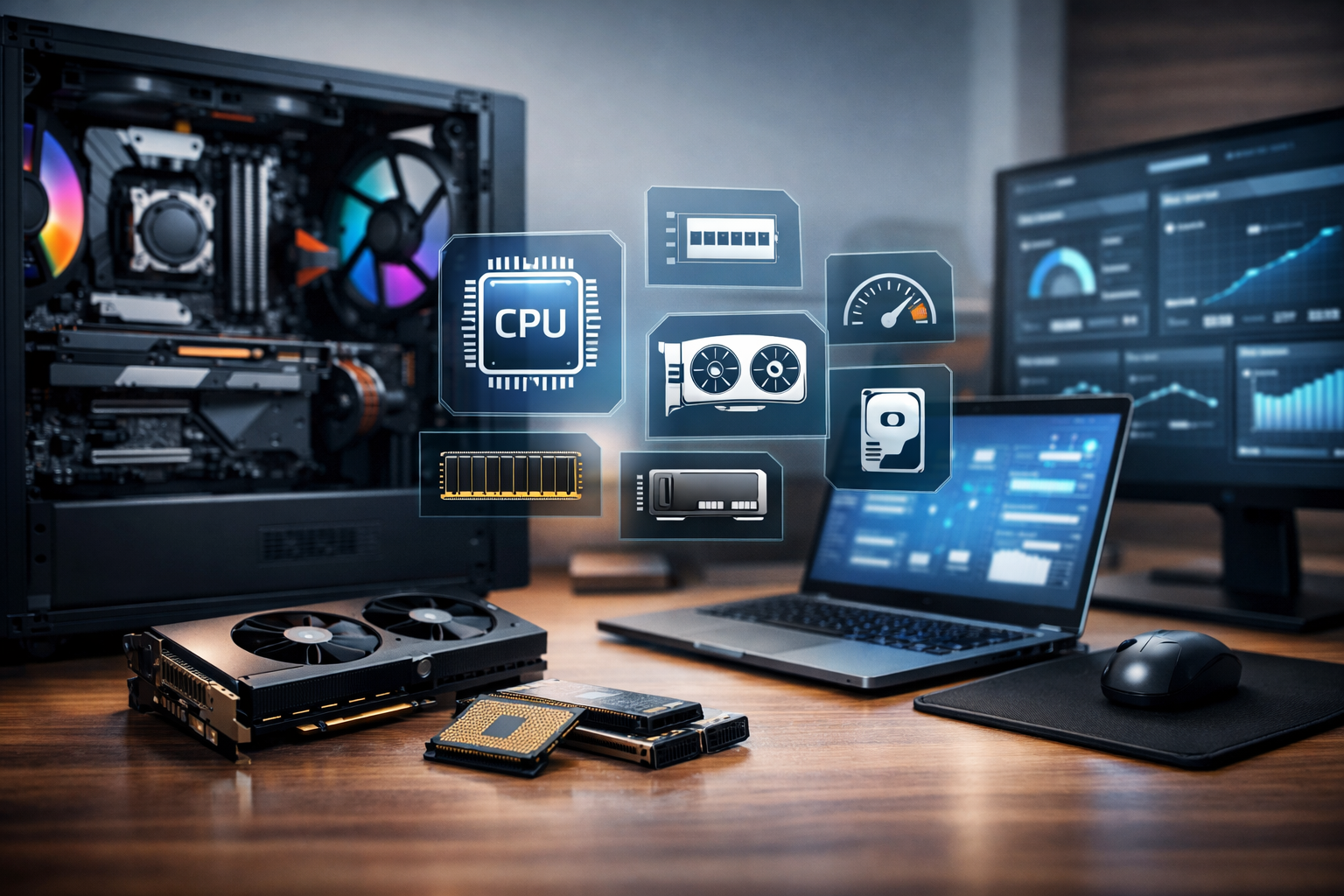
Comprar un PC nuevo en 2026 no debería ser una lotería. Entre ofertas, “gamer” y fichas técnicas que parecen iguales, es fácil acabar con un equipo que cumple en potencia, pero falla en lo que de verdad importa para trabajar o estudiar: autonomía real, compatibilidad con tus herramientas, silencio, conectividad, facilidad de ampliación y una plataforma que no te deje tirado a los pocos meses.
Si quieres acertar sin pagar de más, la clave está en saber qué comprobar antes de comprar. No hablamos solo de “más GHz” o “más RAM”, sino de una lista corta de especificaciones y detalles que suelen marcar la diferencia en el día a día: desde videollamadas y gestión de documentos, hasta programación, diseño ligero o el uso de máquinas virtuales.
En este artículo te dejo un checklist práctico, pensado para usuarios reales (estudiantes, teletrabajo, profesionales y gente que combina estudio y trabajo). La idea es que puedas comparar modelos con criterio y elegir el ordenador que te va a acompañar durante años, no el que “suena bien” en la descripción.
Define tu uso antes de mirar especificaciones (y evita compras impulsivas)
Antes de entrar en procesadores o tarjetas gráficas, conviene aterrizar el uso. Dos PCs con la misma memoria y almacenamiento pueden rendir muy diferente según el tipo de tareas que hagas.
Piensa en tu caso y responde mentalmente a estas preguntas:
– ¿Usas muchas pestañas del navegador a la vez, con Gmail/Drive/Teams/Slack?
– ¿Trabajas con ofimática pesada, PDFs grandes o editores de escritorio?
– ¿Haces programación, uso de entornos (WSL), contenedores o máquinas virtuales?
– ¿Necesitas Wi-Fi estable para videollamadas y llamadas, o compartes hotspot?
– ¿Tienes que llevar el portátil cada día (batería, peso y calentamiento importan más)?
Con el uso claro, ya sabes qué priorizar y qué puedes ignorar. Esto te evita pagar por componentes “de sobra” y, al mismo tiempo, te protege de caer en configuraciones mínimas que luego se quedan cortas.
La lista corta de especificaciones que sí importan en 2026
1) Procesador: busca un rendimiento sostenido, no solo picos
El procesador es el corazón del equipo, pero no todos se comportan igual cuando el trabajo se mantiene durante horas. Para oficina, estudio y tareas creativas ligeras, lo importante es que el equipo tenga un rendimiento estable con buena eficiencia.
Recomendaciones prácticas:
– Si vas a hacer videollamadas, multitarea y navegación intensiva, prioriza modelos pensados para productividad (no necesitas una gama extrema si tu carga no es render 3D).
– Si usarás entornos de desarrollo o virtualización, valora más núcleos/threads reales que “promesas” de marketing. Ahí sí se nota.
– Si el portátil suele ir a máximo rendimiento, fíjate en reseñas sobre temperatura y consumo: un PC que se calienta demasiado baja rendimiento y molesta.
Consejo accionable: cuando compares dos opciones similares, mira el conjunto (procesador + disipación + consumo). A igualdad de “papel”, la refrigeración puede cambiar el día a día.
2) RAM: el mínimo razonable para no arrepentirte
En 2026, la RAM deja de ser un detalle y se convierte en una experiencia: cuanto más multitasking hagas, más se nota. Para muchas personas, el problema no es que el PC “sea lento”, sino que se queda sin memoria al abrir varias apps, pestañas, herramientas en segundo plano o proyectos.
Criterios útiles:
– Si tu uso es principalmente ofimática, estudio y navegación, querrás una configuración que permita trabajar cómodo sin depender de cierres constantes.
– Si haces desarrollo, usas herramientas de IA locales, editores o varias aplicaciones a la vez, conviene subir la RAM por encima de lo mínimo.
– Verifica si la RAM es ampliable. Muchos equipos compactos traen memoria soldada; en ese caso, elegir una cantidad adecuada desde el inicio es aún más importante.
Consejo práctico: antes de comprar, lista las apps que usas “siempre” (navegador con varias pestañas, Teams/Zoom, suites ofimáticas, IDE, lector de PDF, cliente de correo). Ese escenario suele revelar la RAM mínima con la que te sentirás cómodo.
3) Almacenamiento (SSD): capacidad y velocidad para fluir
El SSD no solo acelera el arranque: reduce tiempos de carga, mejora la respuesta del sistema y evita tirones al trabajar con archivos grandes. En 2026, con almacenamiento insuficiente es común sufrir por tres motivos: descargas, cachés de apps y proyectos que crecen.
Qué comprobar:
– Capacidad real según tu uso. Si trabajas con materiales, PDFs pesados, bibliotecas, proyectos o descargas frecuentes, necesitas margen.
– Tipo de SSD y su rendimiento. No hace falta obsesionarse con números, pero sí conviene evitar equipos con SSD “lento” dentro de su gama si tu trabajo depende de carga y lectura constante.
– Si el equipo permite ampliación (ranuras extra, bahías, etc.). Esto suele ser decisivo si prefieres comprar ahora y ampliar después.
Ejemplo práctico:
– Estudiante de ingeniería o informática: si usas entornos de desarrollo, imágenes de máquinas virtuales o datasets pequeños, el almacenamiento se llena rápido. Un SSD con margen te evita estar limpiando cada semana.
4) Tarjeta gráfica: cuándo importa de verdad
Muchos compran una GPU “por si acaso”, pero para trabajo y estudio normal la gráfica rara vez es el cuello de botella. Aun así, hay casos donde sí marca diferencia.
Reglas sencillas:
– Ofimática, navegación, videollamadas y tareas escolares comunes: normalmente no necesitas una gráfica dedicada potente.
– Diseño ligero con software compatible (y aceleración por hardware), edición ocasional o creación de contenido: puede ayudarte.
– Programas que usan aceleración o tareas más exigentes: aquí conviene revisar requisitos reales del software que usas.
Recomendación: consulta las especificaciones recomendadas del programa principal que utilizarás y ajusta. Comprar “por intuición” suele acabar en exceso de gasto o en un equipo que no aprovecha aceleración.
5) Pantalla: tamaño, resolución y calidad para trabajar horas
La pantalla es donde más tiempo vas a mirar. Si vas a trabajar o estudiar muchas horas, aquí es donde conviene ser exigente.
Checklist de pantalla:
– Resolución suficiente para texto nítido y escalado cómodo en Windows.
– Tamaño adecuado para tu movilidad: un portátil más grande suele ofrecer mejor ergonomía, pero pesa más.
– Brillo y tratamiento antirreflejos si trabajas con luz ambiental.
– Calidad general (colores y ángulos) si haces cualquier tipo de diseño o edición; si no, prioriza legibilidad y comodidad.
Consejo práctico: si puedes, prueba el escalado de Windows en una tienda o revisa opiniones sobre “se ve pequeño” o “cansa la vista”. Un portátil con mala configuración de escalado te arruina la experiencia aunque el resto vaya bien.
6) Conectividad: Wi‑Fi y puertos (más importante de lo que parece)
La conectividad suele provocar frustración tardía: “funciona, pero no como debería”. Si trabajas con periféricos o haces reuniones a menudo, merece la pena comprobarlo antes.
Qué revisar:
– Wi‑Fi y estabilidad: útil para videollamadas y transferencias. Busca compatibilidad actual y referencias de rendimiento.
– Puertos: USB‑C/USB‑A, HDMI/DisplayPort (según tu monitor), lector de tarjetas si lo necesitas, y si el portátil incluye al menos un puerto para docking.
– Compatibilidad con tu ecosistema: si usas un monitor externo, no te quedes sin la salida de vídeo correcta.
– Bluetooth: relevante si usas teclado, ratón, auriculares o dispositivos.
Ejemplo práctico:
– Trabajas desde casa con un monitor y un hub USB: comprueba que el portátil soporte la resolución y frecuencia que necesitas y que el puerto de vídeo sea el adecuado. Un “HDMI que limita” o una falta de puertos puede obligarte a comprar accesorios extra.
7) Batería real y autonomía: mira el uso, no el “hasta X horas”
En portátiles, la autonomía declarada casi nunca se parece al uso real. Para elegir bien, lo que importa es:
– Cómo rindió la batería en reseñas para tareas similares a las tuyas.
– Consumo y gestión de energía (especialmente si haces videollamadas o usas brillo alto).
– Si el equipo soporta carga rápida o carga por el tipo de USB‑C que usarás.
Consejo: si estudias o trabajas fuera de casa a diario, prioriza autonomía y eficiencia antes que “procesador más alto posible”. Un equipo que aguanta 2 horas menos puede arruinarte la semana.
8) Calidad del teclado, touchpad y sonido: lo que notarás todos los días
Esto no sale en fichas técnicas, pero influye muchísimo. Si vas a teclear muchas horas, un teclado flojo o un touchpad inconsistente te costará concentración (y tiempo).
Qué comprobar:
– Respuesta y recorrido del teclado (si puedes, prueba).
– Precisión del touchpad (gestos y desplazamiento).
– Micro y altavoces para videollamadas: si el audio falla, no importa el resto del hardware.
Ejemplo práctico:
– Si das clases o haces reuniones largas, el micro importa más que tener “una CPU rápida”. La experiencia se mide en claridad de voz y estabilidad en llamadas.
Recomendaciones según perfil: qué priorizar si trabajas o estudias
Si tu uso es oficina, estudio y videollamadas
Prioriza equilibrio:
– Procesador eficiente y estable para multitarea.
– RAM suficiente para pestañas, videollamadas y documentos sin saturación.
– SSD con espacio real.
– Buena conectividad Wi‑Fi y puertos para docking o monitor.
– Pantalla legible y cómoda para lectura.
Aquí una gráfica potente no suele ser la prioridad. Lo notarás más en fluidez del sistema y estabilidad.
Si programas o usas entornos de desarrollo
Apuesta por “memoria + almacenamiento + multitarea”.
– RAM: evita quedarte corto; compilar, correr servicios y mantener varios proyectos abiertos se nota.
– SSD con margen para repositorios y entornos.
– Si usas contenedores o virtualización: revisa requisitos y piensa en si amplías más adelante.
– Monitoriza que la refrigeración del portátil no baje el rendimiento bajo carga sostenida.
Consejo accionable: antes de comprar, mira qué herramientas usas (IDE, navegadores, bases de datos locales, emuladores). Suele haber “cuellos” claros y no siempre coincide con lo que se compra por moda.
Si haces diseño ligero, edición ocasional o contenido
– Una pantalla correcta (resolución y buena legibilidad) te ahorra fatiga.
– Un procesador capaz y una gráfica adecuada si el software lo aprovecha.
– SSD con margen para proyectos y cachés.
– Sonido y micrófono si trabajas con grabaciones.
No necesitas el tope de gama si tu trabajo es puntual, pero sí conviene que el equipo no se arrastre en exportaciones y previsualizaciones.
Si necesitas mover el portátil a diario
Además de potencia:
– Peso y tamaño real.
– Autonomía en tu tipo de jornada.
– Silencio y temperaturas.
– Cargador y compatibilidad de carga (USB‑C u otra), para no depender de accesorios.
A menudo aquí se gana más eligiendo eficiencia y calidad de refrigeración que comprando “un PC más rápido” que termina calentando.
Lo que casi nadie revisa: compatibilidad y vida útil
Actualizaciones y ampliación (lo que te permitirá renovar sin cambiar todo)
Antes de comprar, pregunta (o comprueba en la ficha técnica) si el equipo permite ampliar almacenamiento y, si aplica, RAM. En muchos modelos actuales la ampliación puede ser limitada, y en ese caso la configuración inicial debe ser más cuidadosa.
Piensa en la vida útil:
– Si el portátil tiene RAM ampliable, puedes ajustar en el tiempo.
– Si no la tiene, conviene comprar con más margen desde el inicio para no quedarte corto a los 12-24 meses.
Sistema operativo, drivers y compatibilidad con software clave
Aunque “funcione”, pueden aparecer problemas con drivers o con periféricos. Comprueba compatibilidad de:
– Tus herramientas principales (IDE, suites, apps de clase, software de estudio o trabajo).
– Periféricos: monitores, hubs, docking stations, impresoras, escáneres.
– Accesorios que uses para moverte: auriculares Bluetooth, micrófonos, teclados externos.
Consejo práctico: revisa requisitos del software que usarás y busca opiniones sobre modelos similares, especialmente si vas a conectar monitor externo o usar docking.
Garantía, servicio y facilidad de reparación
En un ordenador nuevo no solo importa el rendimiento: importa cómo se soluciona un fallo. Asegúrate de:
– Duración de la garantía.
– Política de reparación o sustitución.
– Acceso a soporte y repuestos (si es un portátil, esto pesa bastante).
Comprar con una garantía sólida es una forma de “proteger” tu inversión. Una mala gestión de incidencias sale cara en tiempo y productividad.
Checklist final: antes de pagar, confirma esto
– Uso principal definido (oficina/estudio, desarrollo, diseño ligero, etc.).
– Procesador que rinda de forma sostenida para tu carga real.
– RAM con margen para multitarea; comprobar si es ampliable.
– SSD con espacio suficiente y posibilidad de ampliación si la necesitas.
– Pantalla cómoda para lectura: resolución y brillo; cuidado con reflejos y escalado.
– Conectividad: puertos necesarios para tu monitor/hub y Wi‑Fi estable para llamadas.
– Batería y temperaturas en reseñas para tareas parecidas a las tuyas.
– Teclado, touchpad, micro y altavoces si harás videollamadas.
– Compatibilidad de software y periféricos que usarás.
– Garantía y soporte que te den tranquilidad.
Con estas verificaciones, la compra deja de ser “a ciegas” y pasa a ser una elección con lógica.
Conclusión
Antes de comprar un ordenador nuevo para trabajo o estudio en 2026, no te centres únicamente en el componente más “fuerte” o en el número más llamativo. El acierto llega cuando eliges por el uso real: procesador con rendimiento sostenido, RAM con margen, SSD con capacidad suficiente, una pantalla cómoda para horas, conectividad que te funcione en tu rutina y un equipo que no se vuelva incómodo por calor, ruido o mala experiencia de teclado y llamadas.
Si sigues la lista corta que te he dejado y comparas modelos pensando en tu día a día (no en la ficha técnica aislada), reducirás el riesgo de arrepentirte y te asegurarás un PC que realmente te acompaña durante años.
Preguntas frecuentes
¿Qué es más importante para un portátil de trabajo: procesador o RAM?
Depende del tipo de tareas, pero en la práctica la RAM suele marcar más la diferencia en la sensación de fluidez diaria (multitarea, pestañas, apps en segundo plano). El procesador importa, sobre todo si haces tareas sostenidas o entornos de desarrollo. Lo ideal es equilibrar ambos.
¿Merece la pena comprar ahora un PC con más memoria y SSD para ahorrarte ampliaciones?
Suele merecer la pena si el modelo no permite ampliar (o permite poco). Si puedes ampliar sin complicaciones, puedes comprar una configuración “razonable” y crecer después. Cuando no hay ampliación, es mejor pagar el margen desde el inicio.
¿Necesito una tarjeta gráfica dedicada para estudiar u oficina?
Normalmente no. Para ofimática, navegación y videollamadas suele bastar con gráficos integrados. Solo tiene sentido priorizar la gráfica si usas software que la aproveche de forma clara (diseño con aceleración, ciertos flujos creativos o requisitos específicos).
¿Cómo saber si un portátil tendrá buena batería en uso real?
Busca referencias de uso parecido al tuyo: brillo, tipo de aplicaciones (ofimática, navegador, videollamadas) y duración con escenarios reales. El valor “hasta X horas” rara vez coincide con la experiencia cotidiana, así que la comparación por reseñas te orienta mejor.