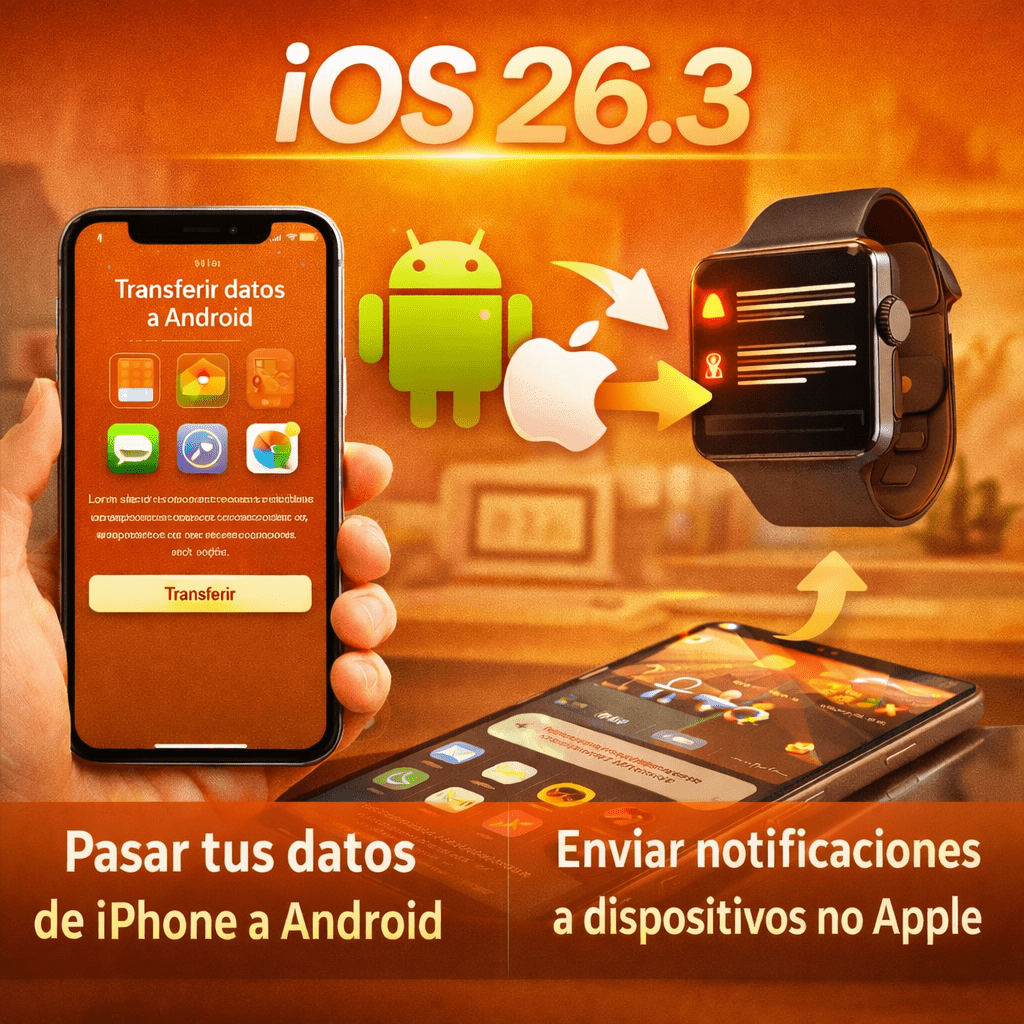
Apple ha dado un giro importante con iOS 26.3. Por primera vez, el iPhone deja de mirar solo hacia dentro de su ecosistema y abre la puerta a dos funciones muy esperadas por los usuarios:
- ✅ Transferencia nativa de datos de iPhone a Android
- ✅ Reenvío de notificaciones a dispositivos que no son de Apple
Dos novedades que responden a una realidad clara: hoy usamos más de un ecosistema, más de un dispositivo y no queremos perder datos ni funciones por el camino.
En este artículo te explicamos paso a paso, de forma sencilla y sin tecnicismos, cómo usar estas dos funciones en iOS 26.3, qué necesitas y qué limitaciones debes tener en cuenta.
🔄 Parte 1: Cómo transferir tus datos de iPhone a Android paso a paso
📱 ¿Qué es la nueva transferencia iPhone → Android?
Con iOS 26.3, Apple incluye una herramienta oficial y nativa para pasar tus datos directamente desde un iPhone a un móvil Android, sin apps externas, sin cables especiales y sin procesos complicados.
Esta función permite transferir:
- Contactos
- Fotos y vídeos
- Mensajes
- Historial de llamadas
- Calendarios
- Notas
- Archivos personales
- Ajustes básicos del sistema
Todo de forma segura y guiada.
✅ Requisitos antes de empezar
Antes de iniciar la transferencia, asegúrate de lo siguiente:
- 📲 iPhone con iOS 26.3 o superior
- 🤖 Móvil Android actualizado (Android 14 o superior recomendado)
- 📶 Ambos dispositivos conectados a la misma red Wi-Fi
- 🔋 Al menos 50 % de batería en ambos equipos
- ⏳ Tiempo suficiente (el proceso puede tardar entre 10 y 40 minutos)
🧭 Paso a paso: transferir datos de iPhone a Android
1️⃣ Abre Ajustes en tu iPhone
Ve a:
Ajustes → General → Transferir o restablecer iPhone
2️⃣ Selecciona “Transferir a Android”
Dentro del menú verás una nueva opción:
👉 “Transferir datos a Android”
Apple muestra una breve explicación del proceso antes de continuar.
3️⃣ Prepara tu móvil Android
En el Android:
- Enciéndelo
- Sigue el asistente inicial
- Elige “Transferir datos desde otro dispositivo”
- Selecciona iPhone
Aparecerá un código QR en la pantalla.
4️⃣ Escanea el código QR con el iPhone
Usa la cámara del iPhone para escanear el código del Android.
Esto crea una conexión segura directa entre ambos dispositivos.
5️⃣ Elige qué datos quieres transferir
Puedes marcar o desmarcar:
- Fotos
- Contactos
- Mensajes
- Archivos
- Ajustes
💡 Consejo: si tienes muchos vídeos, la transferencia será más lenta.
6️⃣ Inicia la transferencia
Pulsa “Comenzar transferencia” y deja ambos móviles quietos.
No bloquees la pantalla ni cambies de red Wi-Fi.
⏱️ ¿Cuánto tarda el proceso?
Depende del volumen de datos:
- Pocos datos: 5-10 minutos
- Uso medio: 15-25 minutos
- Mucho contenido multimedia: hasta 40 minutos
Al finalizar, el Android te avisará y podrás seguir configurándolo normalmente.
❗ Limitaciones actuales
Es importante saber que no todo se transfiere:
❌ Apps de iOS
❌ Contraseñas del llavero de Apple
❌ Datos de Apple Pay
❌ Ajustes específicos de apps
Aun así, es el método más completo y fácil que ha ofrecido Apple hasta la fecha.
🔔 Parte 2: Cómo reenviar notificaciones del iPhone a dispositivos no Apple
⌚ ¿Qué es el reenvío de notificaciones en iOS 26.3?
Otra gran novedad de iOS 26.3 es la posibilidad de reenviar las notificaciones del iPhone a dispositivos que no son Apple, como:
- Smartwatches Samsung, Garmin, Xiaomi, etc.
- Auriculares inteligentes
- Accesorios conectados compatibles
⚠️ De momento, esta función está disponible solo en la Unión Europea, por cambios regulatorios.
✅ Requisitos para usar el reenvío de notificaciones
- iPhone con iOS 26.3
- Dispositivo externo compatible
- Bluetooth activado
- Región configurada en Unión Europea
- Permisos de notificaciones activos
🧭 Paso a paso: configurar el reenvío de notificaciones
1️⃣ Abre Ajustes en el iPhone
Ve a:
Ajustes → Notificaciones
2️⃣ Entra en “Reenvío de notificaciones”
Esta nueva sección aparece solo en iOS 26.3.
3️⃣ Activa el reenvío
Pulsa el interruptor para habilitar la función.
4️⃣ Selecciona el dispositivo externo
El iPhone buscará dispositivos cercanos por Bluetooth.
Elige el smartwatch o accesorio que quieras usar.
5️⃣ Autoriza el acceso
Acepta los permisos necesarios para mostrar notificaciones.
⚙️ Personaliza qué notificaciones se envían
Puedes decidir:
- Qué apps envían notificaciones
- Si se muestran mensajes completos o solo avisos
- Prioridad de alertas
👉 Todo desde Ajustes → Notificaciones → Reenvío
⚠️ Cosas importantes que debes saber
- Solo puedes reenviar notificaciones a un dispositivo a la vez
- Si usas un smartwatch no Apple:
❌ El Apple Watch no recibirá notificaciones simultáneamente - No todas las apps permiten respuestas rápidas
- Algunas notificaciones sensibles pueden ocultar el contenido
🧠 Conclusión: Apple empieza a abrir su ecosistema (por fin)
iOS 26.3 no es una actualización espectacular en diseño, pero sí es clave en filosofía:
✔️ Cambiar de iPhone a Android ya no es un drama
✔️ Usar accesorios que no son Apple es más fácil
✔️ El iPhone empieza a adaptarse a un mundo multiplataforma
Si usas varios dispositivos o estás pensando en cambiar de ecosistema, estas dos funciones hacen que iOS 26.3 merezca mucho la pena.
📌 En Sendabyte.com seguiremos probando a fondo estas novedades y te contaremos trucos, problemas comunes y comparativas reales entre iOS y Android.